
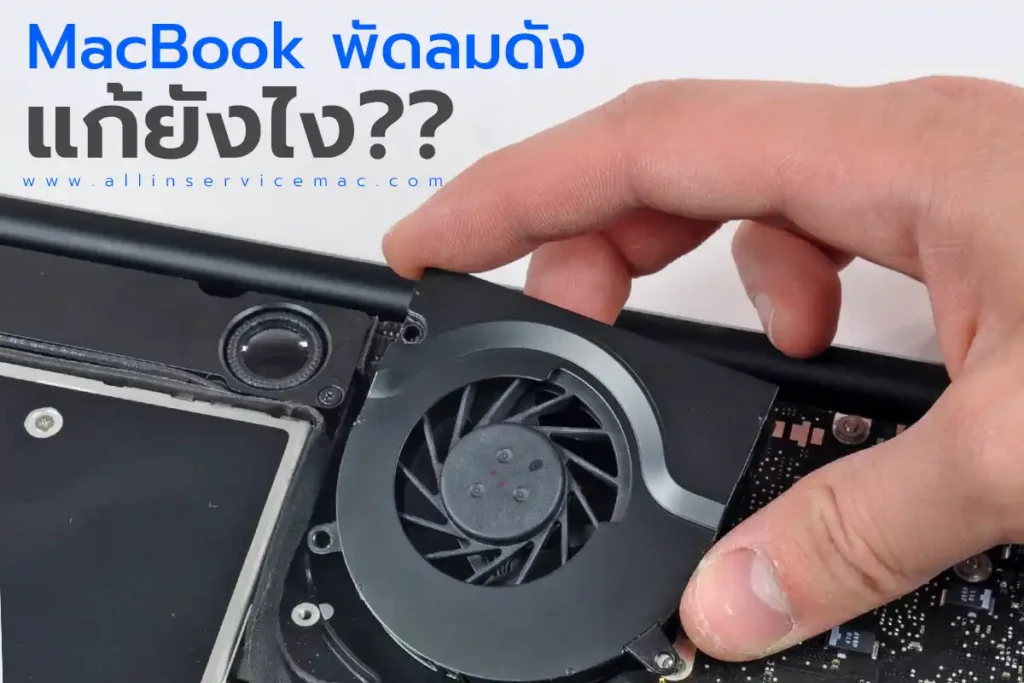
MacBook พัดลมดังตลอดเวลา แก้ยังไง? พร้อมวิธีเช็กด้วยตัวเองแบบง่ายๆ
ถ้านั่งทำงานอยู่ดีๆ แล้ว MacBook ของคุณดังเหมือนพัดลมจะหลุด บทความนี้มีคำตอบนะครับ
ลองนึกภาพตามดูนะ คุณกำลังนั่งทำงานในคาเฟ่ช่วงบ่าย เปิด MacBook ขึ้นมากดเข้างานได้ไม่กี่วินาที แล้วก็ได้ยินเสียง วื้อ ดังออกมา ดังแบบที่ทุกคนในร้านหันมามอง
ถ้าคุณเจอแบบนี้บ่อยๆ แสดงว่า MacBook ของคุณกำลังจะบอกอะไรบางอย่างอยู่นะ
โดยปกติแล้ว พัดลมใน MacBook จะทำงานเงียบมาก ส่วนใหญ่แทบไม่ได้ยินเลย แต่เมื่อไหร่ที่มันดังผิดปกติ มันคือสัญญาณว่าระบบกำลังพยายามระบายความร้อนอย่างเต็มที่
ข่าวดีคือ หลายๆ ครั้งคุณสามารถแก้ได้ด้วยตัวเองโดยไม่ต้องเสียเงินพาไปร้าน
1. MacBook พัดลมเสียงดังนั้น สัญญาณอะไรที่เราต้องรีบสังเกต
ก่อนจะไปแก้ไข ต้องรู้ก่อนว่าเรากำลังเจอกับอะไรอยู่ พัดลมดังมีหลายแบบ และ แต่ละแบบบอกว่าปัญหาที่ต่างกันอย่างไร พัดลมดังแบบไหน ที่ไม่ปกติ?
- ดังตลอดเวลา แม้เราไม่ได้เปิดแอปอะไรเลย
- ดังพร้อมกับเครื่องร้อนมากเกินไปกว่าปกติ
- ดังเป็นจังหวะ หรือมีเสียงแปลกๆ ปะปนมา
- ดังทันทีหลังอัปเดต macOS
- ดังนานผิดปกติ แม้งานที่ทำจะไม่หนักเลย
หมายเหตุ: ถ้าพัดลมดังพร้อมกับเครื่องช้ามาก หรือหน้าจอค้าง อย่ารอช้า ให้รีบมาให้ช่างเช็กทันที
2. สาเหตุหลักที่ทำให้พัดลม MacBook ทำงานหนัก
พัดลมไม่ได้ดังเองโดยไม่มีสาเหตุ ส่วนใหญ่มาจากปัจจัยเหล่านี้
2.1 โปรเซสหรือแอปดูด CPU มากเกินไป
นี่คือสาเหตุอันดับ 1 เลย บางแอปที่ค้างอยู่ในแบ็คกราวนด์ — โดยเฉพาะ Chrome, Zoom, Adobe หรือแม้แต่ malware — อาจกิน CPU ไปแบบเงียบๆ โดยที่คุณไม่รู้ตัว
2.2 ฝุ่นสะสมในช่องระบายอากาศ(ปัญหานี้พบบ่อย)
MacBook ที่ใช้งานมานาน 2-3 ปีขึ้นไป มักมีฝุ่นสะสมอยู่ในรูระบายอากาศและบนพัดลม ทำให้ระบายความร้อนได้ไม่ดี เครื่องเลยต้องหมุนพัดลมเร็วขึ้น
2.3 กระบวนการ Background ที่ทำงานอยู่เบื้องหลัง
macOS มีโปรเซสหลายตัวที่ทำงานหลังฉาก เช่น Spotlight indexing, Time Machine backup, หรือ iCloud sync ซึ่งพอทำงานพร้อมกัน CPU ก็พุ่งได้เลย
2.4 Thermal Paste เสื่อมสภาพ
สำหรับ MacBook รุ่นเก่าที่ใช้มาหลายปี ครีมนำความร้อน (Thermal Paste) ที่ติดอยู่ระหว่าง CPU กับฮีตซิงค์อาจแห้งและเสื่อมสภาพ ทำให้ระบายความร้อนได้แย่ลงมาก
2.5 macOS มีบั๊กหลังอัปเดต
บางครั้งหลังจากอัปเดต macOS ใหม่ อาจมีบั๊กที่ทำให้โปรเซสบางตัวทำงานผิดปกติและกิน CPU สูงผิดปกติ ซึ่ง Apple มักออก patch มาแก้ในเวอร์ชันถัดไป
2.6 ใช้งานขณะชาร์จในที่ร้อน
การชาร์จแบตเตอรี่ขณะใช้งานหนักในห้องที่ไม่มีแอร์ หรือวางเครื่องบนพื้นผิวนุ่ม (เช่น หมอน หรือผ้าห่ม) ทำให้ระบายความร้อนได้ยากขึ้น
3. วิธีเช็กด้วยตัวเองก่อนพาไปร้าน
ก่อนจะตัดสินใจอะไร มาเช็กก่อนว่าปัญหาอยู่ที่ไหน ทำตามขั้นตอนนี้ได้เลย
ขั้นตอนที่ 1: เปิด Activity Monitor ดู CPU
- กด Command + Space พิมพ์ Activity Monitor แล้วกด Enter
- คลิกที่แท็บ CPU
- เรียงลำดับตาม % CPU จากมากไปน้อย
- ดูว่าโปรเซสไหนกิน CPU เกิน 80-100% บ้าง
ถ้าเห็นโปรเซสแปลกๆ ที่ไม่รู้จักกินอยู่เยอะ — ลองค้น Google ดูก่อนว่ามันคืออะไร
ขั้นตอนที่ 2: ตรวจอุณหภูมิเครื่อง
macOS ไม่มีแสดงอุณหภูมิให้เห็นตรงๆ แต่มีแอปฟรีที่ช่วยได้
- iStatMenus — แสดงอุณหภูมิ CPU, GPU แบบเรียลไทม์
- Macs Fan Control — ดูและควบคุมความเร็วพัดลมได้
- TG Pro — แสดงข้อมูลเซนเซอร์ครบที่สุด
อุณหภูมิที่น่าเป็นห่วง: ถ้า CPU สูงกว่า 90°C ขึ้นไปตลอดเวลา แสดงว่ามีปัญหาแน่นอน
ขั้นตอนที่ 3: รัน Apple Diagnostics
Apple มีเครื่องมือวินิจฉัยฮาร์ดแวร์ในตัว ใช้ฟรีได้เลย
- ปิดเครื่อง MacBook
- สำหรับ Mac ชิป Apple Silicon: กดปุ่มเปิดค้างไว้จนเห็นหน้า Startup Options → คลิก แล้วกด Command + D
- สำหรับ Intel Mac: เปิดเครื่องแล้วกด D ค้างไว้ทันที
- รอจนกว่าการทดสอบเสร็จ (ประมาณ 2-5 นาที)
4. วิธีแก้ MacBook พัดลมดัง ทีละขั้นตอน
ลองทำตามลำดับนี้ก่อน เพราะเรียงจากง่ายไปยาก ประหยัดเวลาและเงินที่สุด
แก้ไขที่ 1: ปิดแอปที่ไม่ได้ใช้งาน
ฟังดูง่ายแต่ได้ผลจริง หลายคนเปิดแท็บ Chrome ทิ้งไว้ 30-40 แท็บ โดยไม่รู้ว่ามันกิน RAM และ CPU ไปเงียบๆ
- ปิดแท็บเบราว์เซอร์ที่ไม่ได้ใช้
- ปิดแอปที่ไม่ได้ใช้งานจริงๆ ผ่าน Dock (คลิกขวา > Quit)
- ลองเปลี่ยนจาก Chrome มาใช้ Safari ดู — กิน CPU น้อยกว่ามาก
แก้ไขที่ 2: Force Quit โปรเซสที่กิน CPU ผิดปกติ
ถ้าเจอโปรเซสตัวไหนกิน CPU สูงผิดปกติใน Activity Monitor
- คลิกเลือกโปรเซสนั้น
- กดปุ่ม X (สีแดง) ที่มุมซ้ายบน
- กด Force Quit เพื่อปิดทันที
แก้ไขที่ 3: รีสตาร์ท SMC (สำหรับ Intel Mac)
SMC (System Management Controller) ดูแลระบบพัดลมและความร้อนโดยตรง ลองรีเซ็ตดู
- ปิดเครื่อง
- กด Shift + Control + Option ค้างไว้พร้อมกับกดปุ่ม Power
- กดค้างไว้ 10 วินาที แล้วปล่อย
- กดปุ่ม Power เพื่อเปิดเครื่องตามปกติ
สำหรับ MacBook ที่ใช้ชิป Apple Silicon (M1, M2, M3, M4) ไม่มี SMC แล้ว แค่ปิดเครื่องค้างไว้ 30 วินาที แล้วเปิดใหม่ก็พอ
แก้ไขที่ 4: ทำความสะอาดช่องระบายอากาศ
ใช้กระป๋องลมอัด (Compressed Air) เป่าที่ช่องระบายอากาศด้านล่างหรือด้านหลังเครื่อง วิธีนี้ช่วยได้มากสำหรับ MacBook ที่ใช้มาหลายปี
อย่าใช้เครื่องดูดฝุ่นดูด แรงดูดอาจทำให้พัดลมหมุนเร็วเกินไปจนพัง
แก้ไขที่ 5: อัปเดต macOS ให้เป็นเวอร์ชันล่าสุด
บางครั้งปัญหาพัดลมดังมาจากบั๊กใน macOS เวอร์ชันเก่า ลองอัปเดตดู
- ไปที่ Apple Menu > System Settings > General > Software Update
- ถ้ามีอัปเดตรอ ให้อัปเดตได้เลย
แก้ไขที่ 6: ตรวจสอบพื้นที่ iCloud และ Time Machine
ถ้า iCloud กำลัง sync ไฟล์ขนาดใหญ่ หรือ Time Machine กำลัง backup อยู่พอดี — พัดลมจะดังได้ รอให้มันเสร็จก่อน แล้วดูว่าดีขึ้นไหม
5. เมื่อไหร่ถึงควรพาไปร้านซ่อม?
แม้จะแก้ได้หลายอย่างด้วยตัวเอง แต่มีบางกรณีที่ควรให้ช่างดู
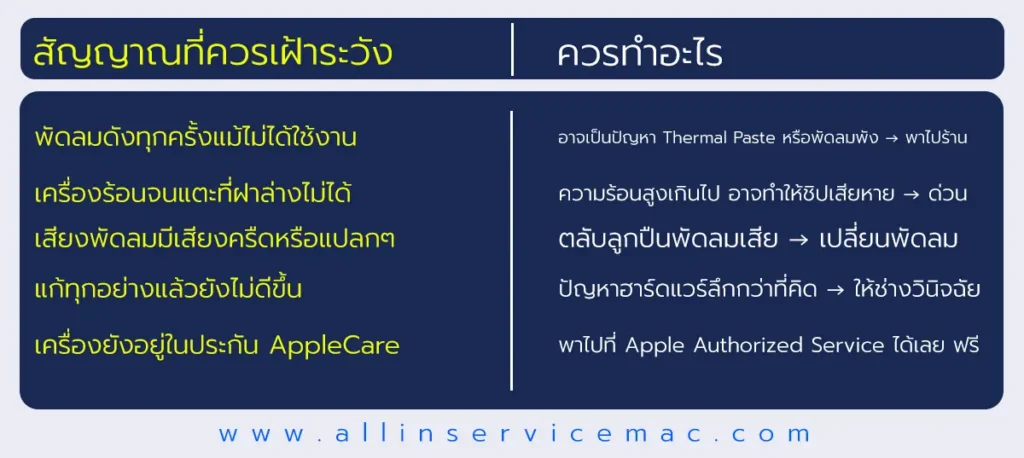
ร้านซ่อม MacBook ที่น่าเชื่อถือหาได้ที่ไหน?
ถ้าต้องการร้านที่ได้มาตรฐาน แนะนำให้มองหา All in Service Mac ในเมืองคุณ
6. คำถามที่พบบ่อย (FAQ)
Q: MacBook พัดลมดังแต่เครื่องไม่ร้อน ปกติไหม?
A: ไม่ค่อยปกติ ลองเช็ก Activity Monitor ก่อน อาจมีโปรเซสแบ็คกราวนด์ทำงานอยู่โดยไม่รู้ตัว
Q: MacBook M1/M2/M3 ควรมีพัดลมดังไหม?
A: รุ่น M1/M2/M3 บางรุ่นอย่าง MacBook Air ไม่มีพัดลมเลย ถ้าดัง อาจเป็นเสียงอื่น เช่น เสียง coil whine หรือเสียงจากหน้าจอ ถ้า MacBook Pro ที่มีพัดลม — ดังได้ตามปกติเมื่องานหนัก
Q: ลง Macs Fan Control แล้วตั้งความเร็วพัดลมเองได้ไหม?
A: ได้ แต่ไม่แนะนำให้ตั้งเร็วเกิน 4,500 RPM ตลอดเวลา เพราะจะทำให้พัดลมเสื่อมเร็ว ให้ใช้โหมด Auto ดีที่สุด
Q: กี่ปีถึงควรเปลี่ยน Thermal Paste?
A: โดยทั่วไปประมาณ 3-5 ปี แต่ถ้าเครื่องร้อนผิดปกติก่อนหน้านั้น ก็ควรเช็กได้เลย
7. สรุป — MacBook พัดลมดัง แก้ได้ ไม่ต้องตกใจ
พัดลม MacBook ดังเพราะมันกำลังทำงานหนักเกินไป ซึ่งอาจเกิดจากแอปกิน CPU, ฝุ่นสะสม, หรือบั๊กใน macOS
ก่อนพาไปร้าน ลองทำตามลำดับนี้ก่อน
1.เช็ก Activity Monitor ว่ามีโปรเซสกิน CPU ผิดปกติไหม
2.ปิดแอปและแท็บที่ไม่ได้ใช้
3.รีสตาร์ท SMC (Intel) หรือรีสตาร์ทเครื่อง (Apple Silicon)
4.เป่าฝุ่นออกจากช่องระบายอากาศ
5.อัปเดต macOS ให้เป็นเวอร์ชันล่าสุด
ถ้าทำทุกอย่างแล้วยังไม่ดีขึ้น ถึงเวลาให้ช่างมืออาชีพดูแทน
